TM库,也叫翻译记忆库,是各CAT的核心功能,我们的翻译时,为了考虑性能,或者给客户返回TM库,并不会一直沿用一个库,随着翻译的资料越来越多,TM库也会越来越多,有必要把具有相同语言对的TM库整合在一起,以方便管理,那么,如何合并多个Trados的TM库呢?
有这么几种方式:
1、使用Glossary Converter,将sdltm,即Trados的TM库转换为excel后合并再转换成sdltm;
2、直接使用Trados合并;
今天重点讲一下第二种方式,篇幅不长,也不复杂,只需要一个小技巧即可。
先构建2个简单的sdltm库来举例说明:
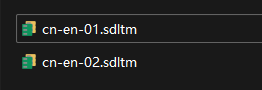
其内容分别如下:
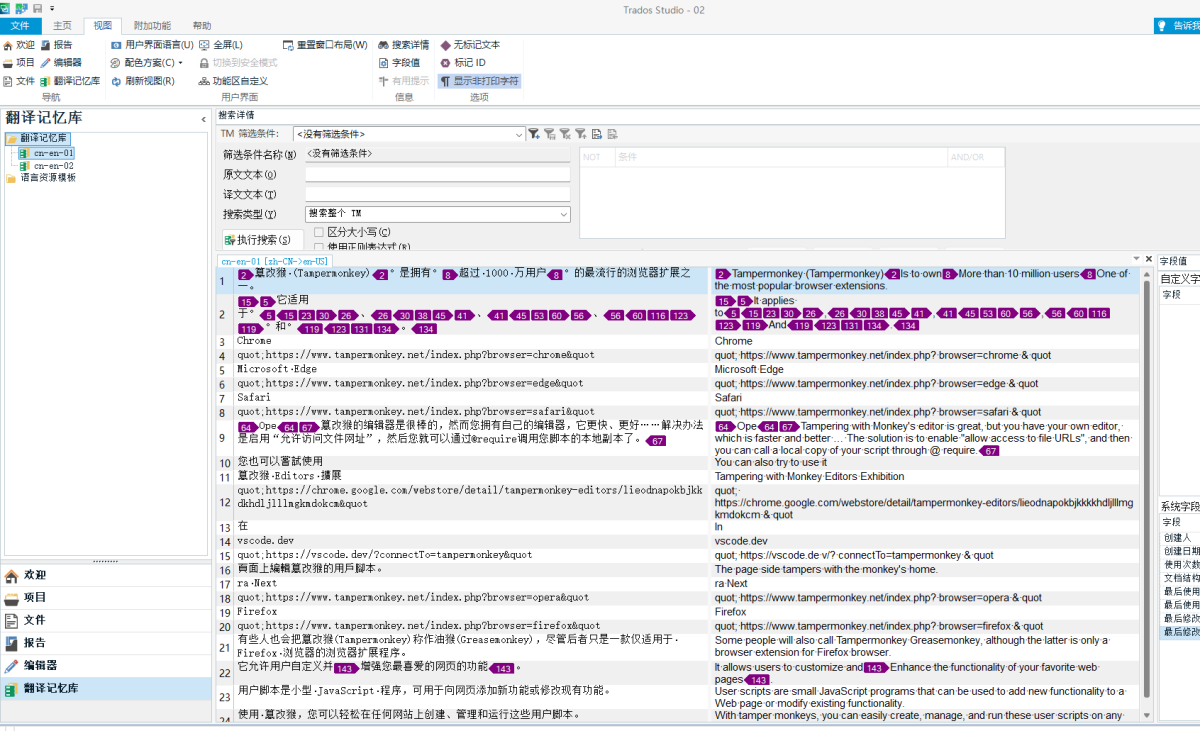
这是cn-en-01.sdltm库内容
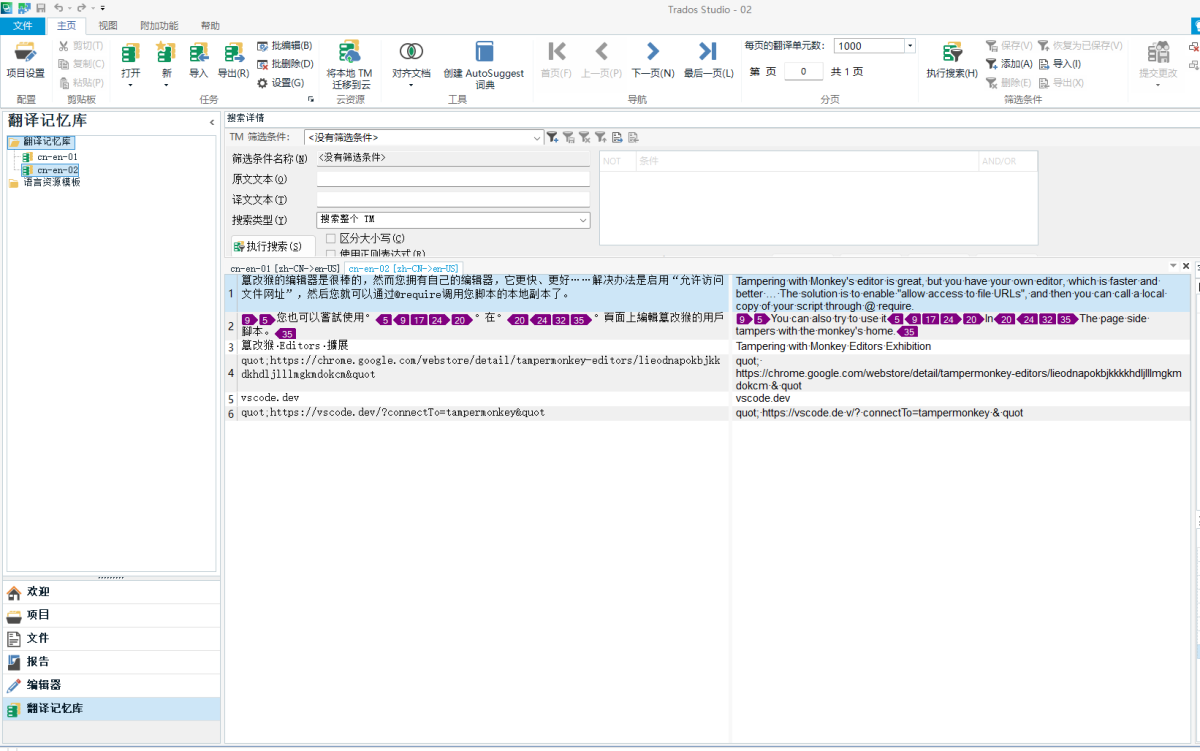
这是cn-en-02.sdltm库内容
如何合并呢?
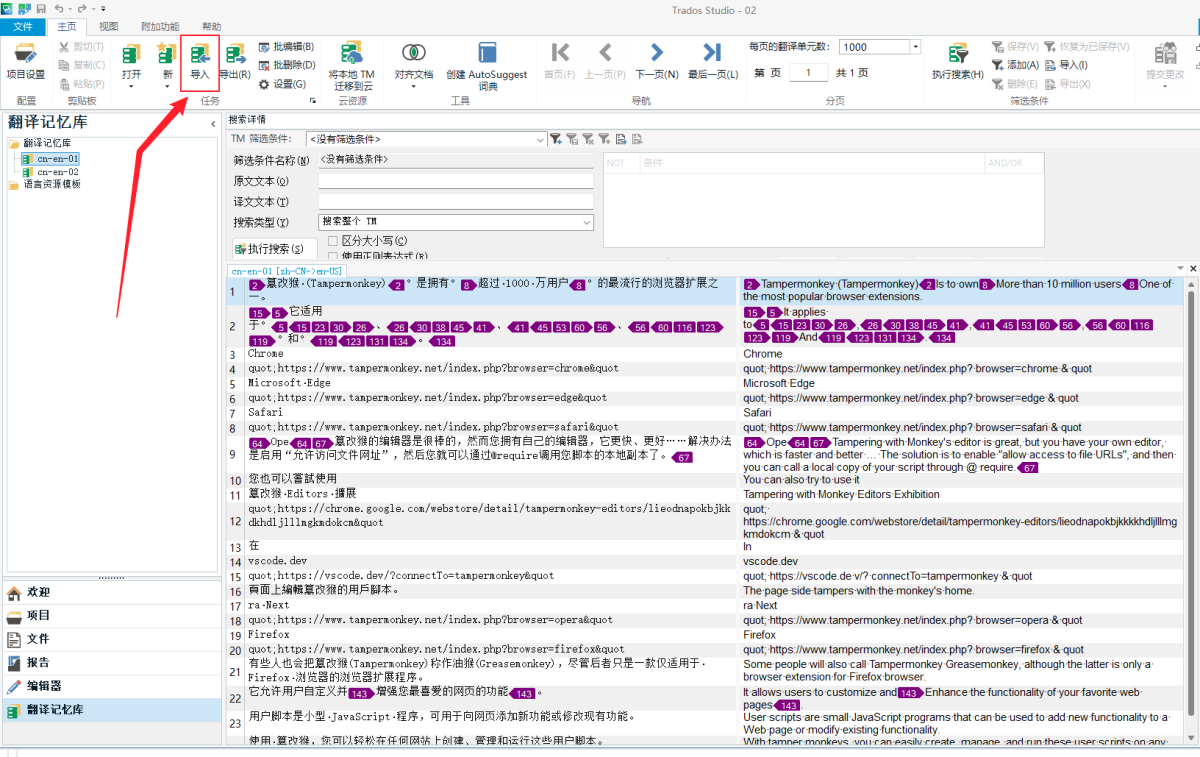
假设我们要把cn-en-02.sdltm的内容,合并到cn-en-01.sdltm库里,我们可以在Trados的“翻译记忆库”中打开cn-en-01.sdltm库,然后点击上方的“导入”按钮:
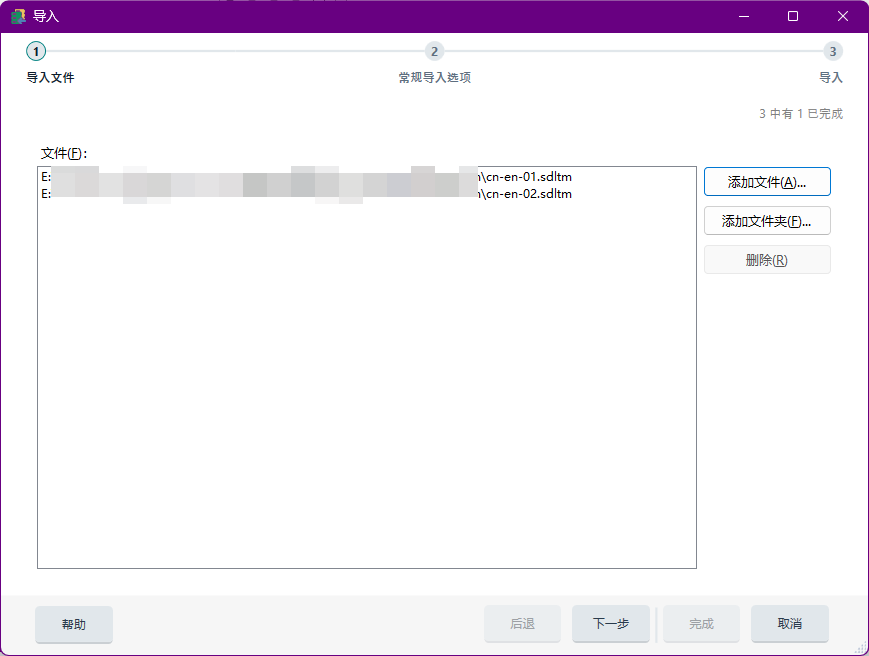
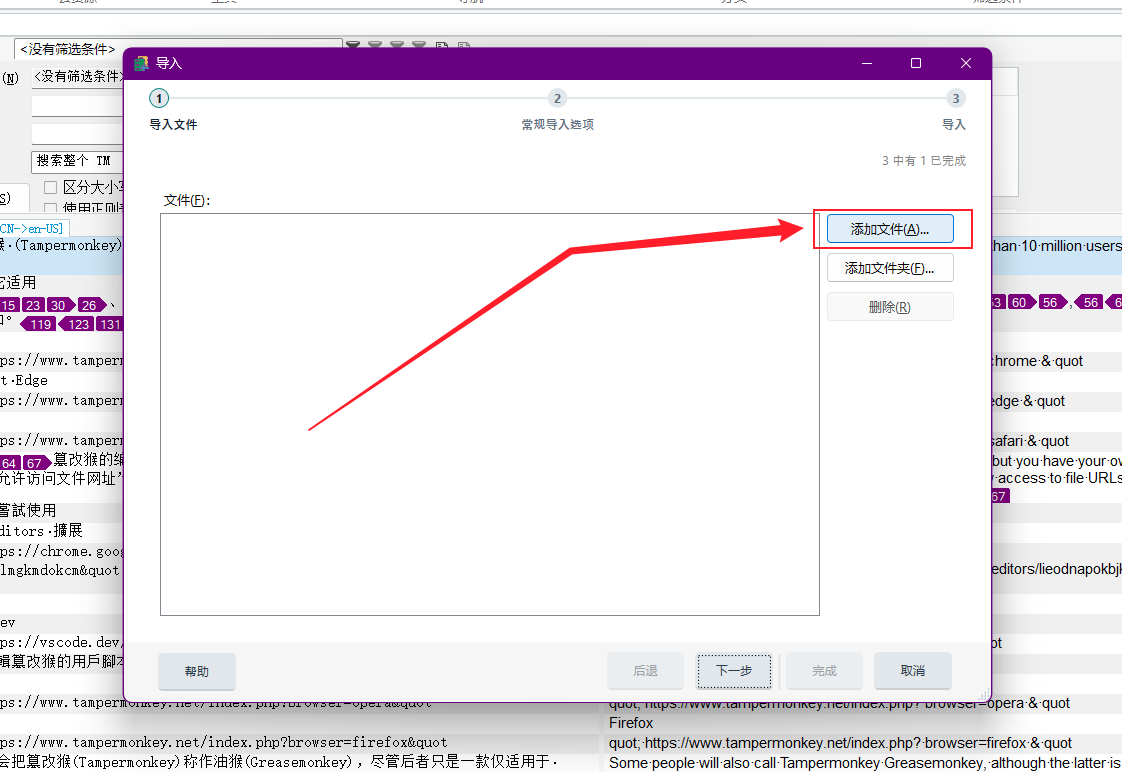
然后点击“添加文件”按钮(如果要添加多个sdltml库,可以选择文件夹)
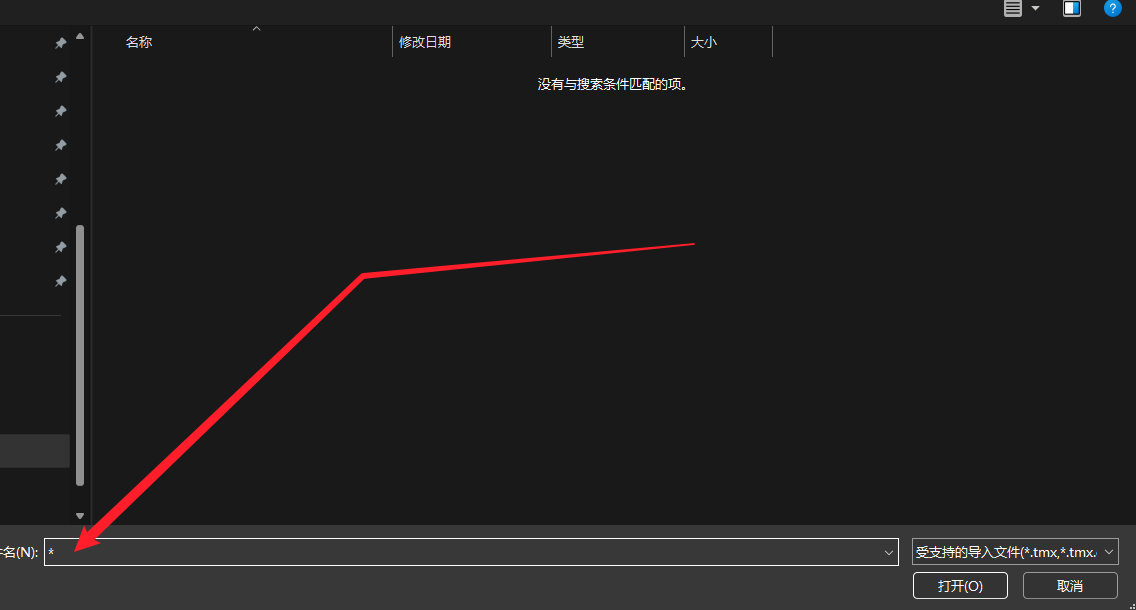
这个时候,问题来了,Trados的TM库扩展名是sdltm,这里都没有,怎么选呢?
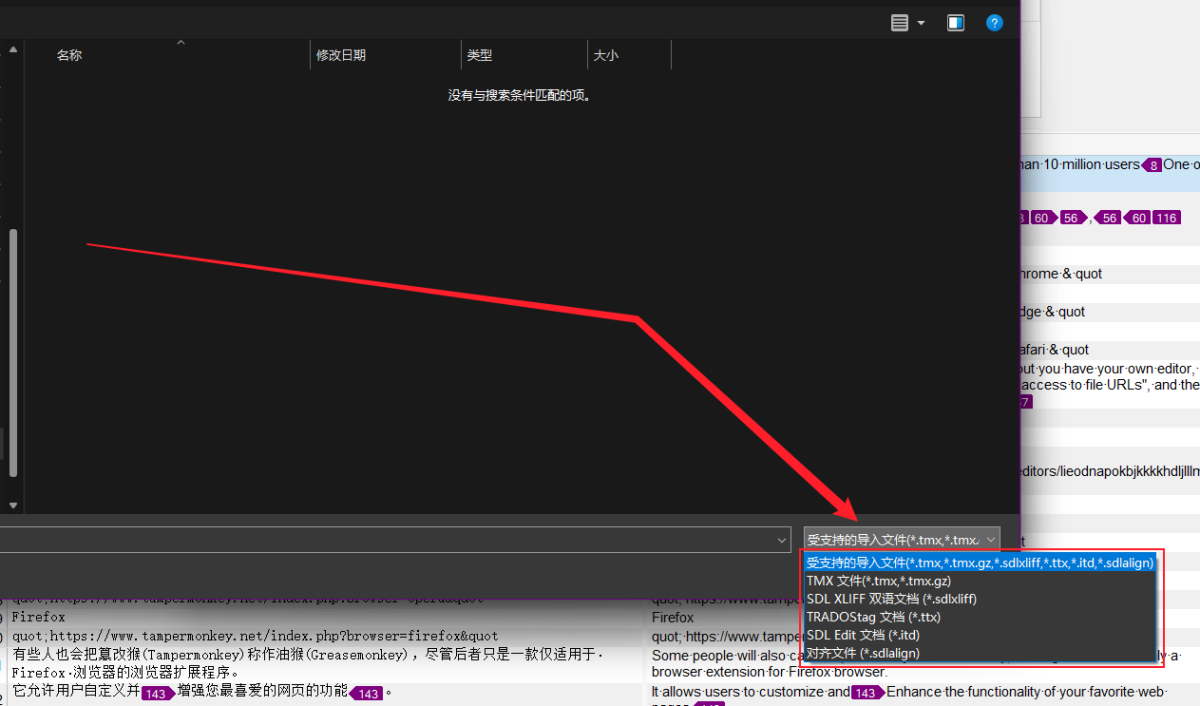
这就是重点了!!!!
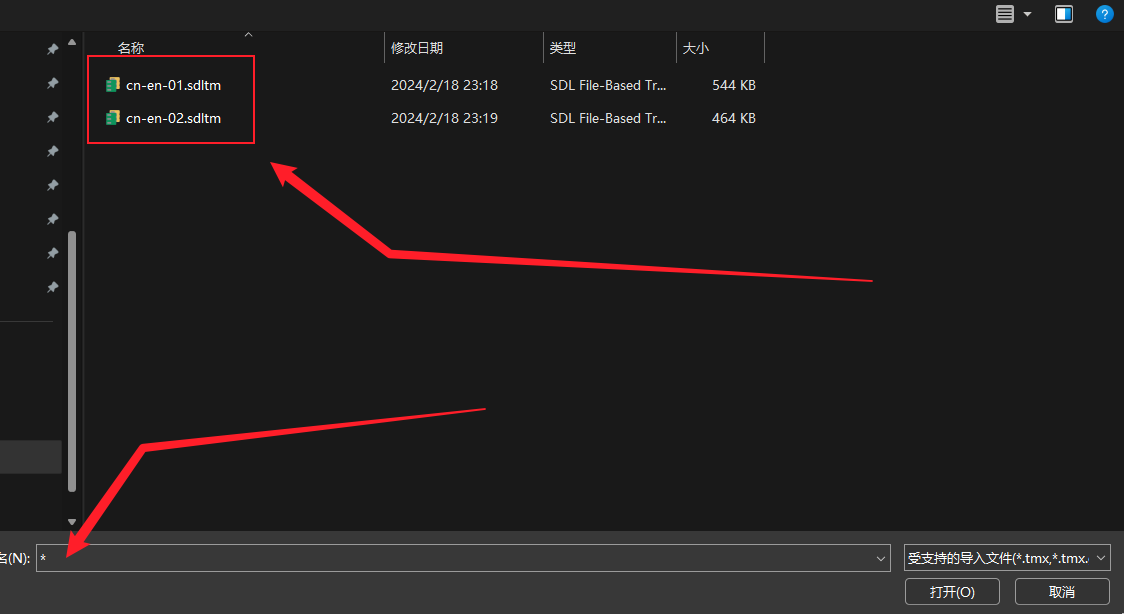
处理方式:先在文件名栏输入一个英文的星号(*),再按回车键
这个库就显示出来了,接下来的就很简单了,直接选择cn-en-02.sdltm库,并点击“打开”按钮即可。
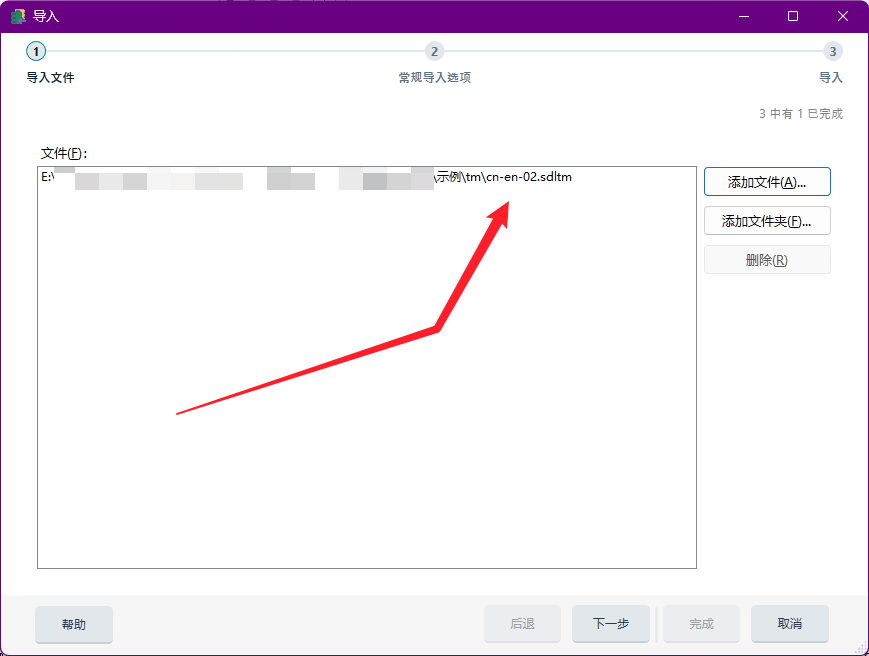
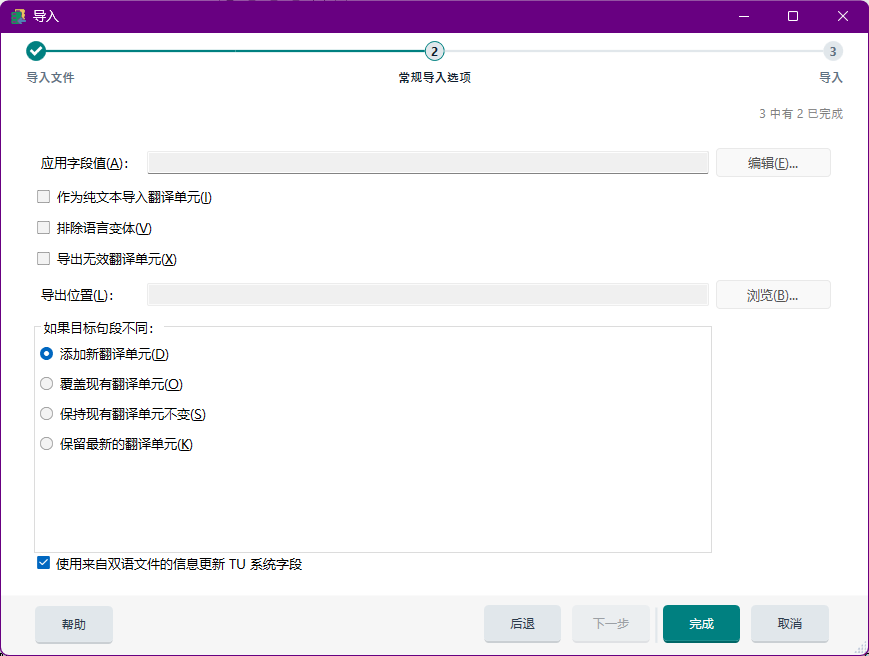
下面的步骤基本不用额外设置,保持默认即可。
点击“完成“按钮后,Trados开始合并这2个TM库,并会显示结果状态。
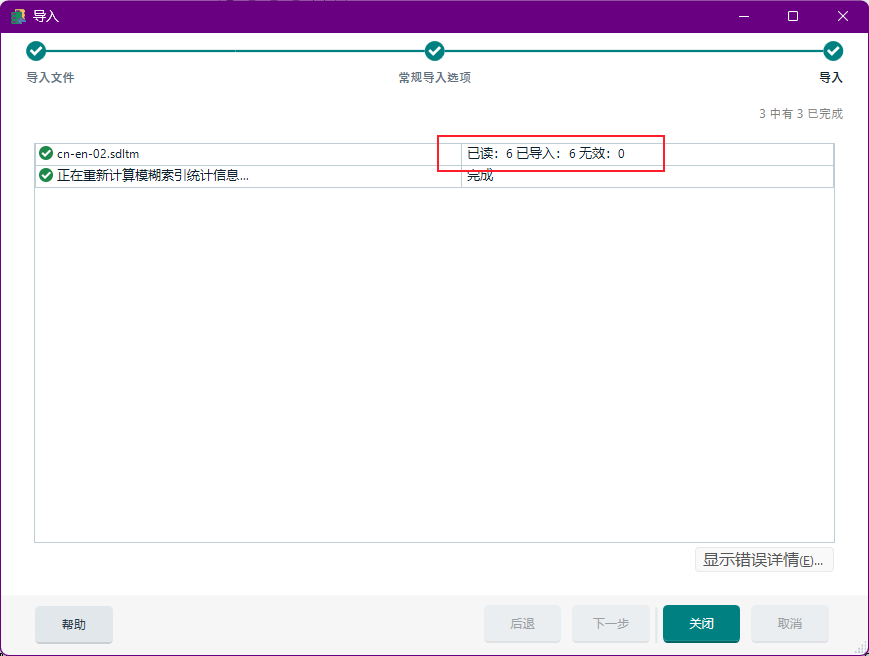
最后的结果为什么是26条?因为Trados在合并时,会判断句段原译文是否相同,如果相同,判断为重复,是不会合并的。
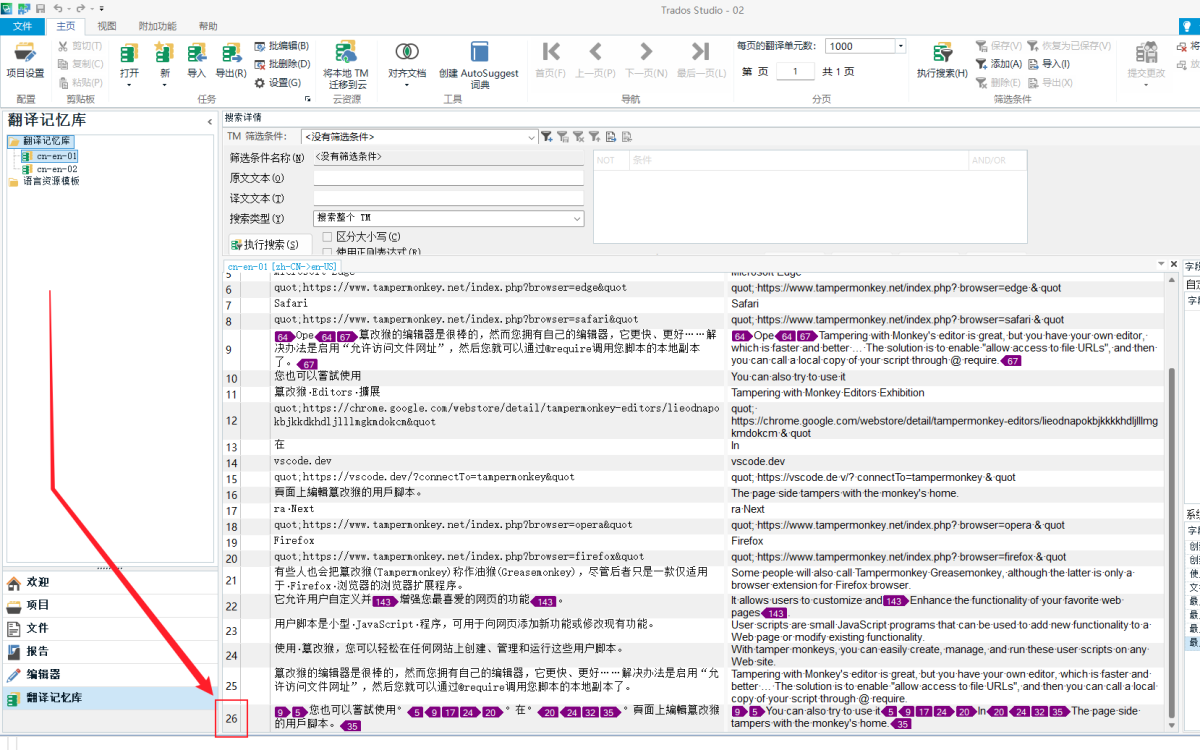
这就是之前为什么有人说Trados无法合并sdltm库的原因,其实就是那个星号。
TIP:
选择sdltm库时,点那个”添加文件夹“的按钮是没有用的,如果要合并多个sdltm库,还是得点击”添加文件“按钮,并在输入星号并回车后,通过Ctrl+鼠标点击选择多个库,或者是Ctrl+A全部选择sdltm库。