
从Trados Studio 2017版本开始,新增了一个大家容易忽略的功能,也许直到最新版的Trados Studio 2022 SR2,这个功能也一直被大家忽略着。
这个功能便是——高级显示筛选条件
之前的搜索功能,在Trados审校Tab页中,如下图所示:
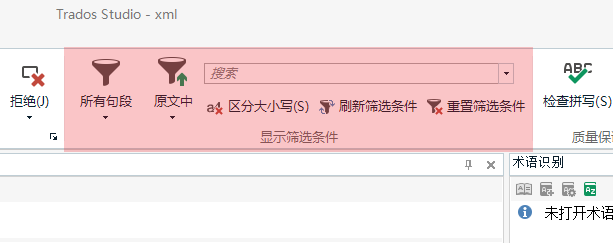
这个搜索功能,怎么说呢?肯定是有用的,能帮我们搜些东西,但还不够好。
也许Trados Stduio的产品经理也想到了这个问题,于是乎便有了高级显示筛选条件
在Trados 2017中,已经有了这个高级显示筛选条件,没有2.0。
高级显示筛选条件2.0只在Trados 2019及以后的版本里才有,2.0比1.0多了很多功能,所以你如果还在用Trados 2017或更早的版本,强烈建议你升级一下。
先来看看这个高级显示筛选条件2.0(名字太长,以下简称高筛2)在Trados的哪个地方?
打开Trados 2021,打开一个项目,打开编辑器,目光移动到屏幕的最右边,有一根小竖条,一个漏斗的图标:
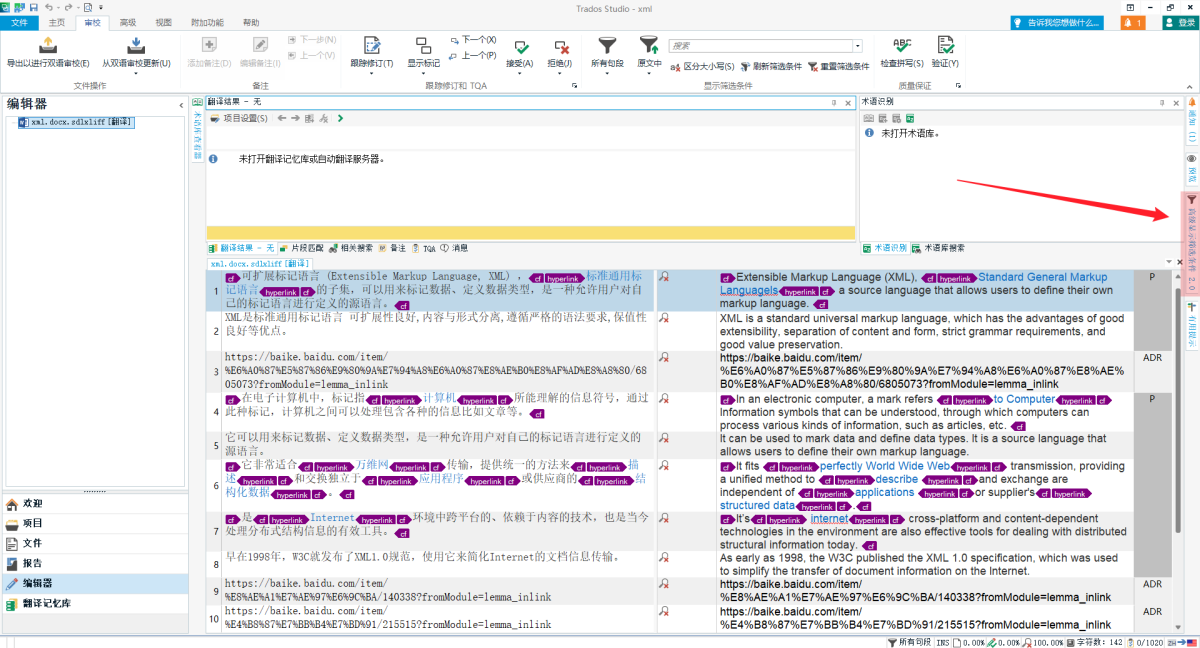
鼠标移上或点击时,可以把这个高筛2显示出来,你也可以点击这个按钮( ),把高筛2的界面固定的编辑器右边
以前的搜索,仍保留着,也许产品经理觉得放两个地方用着方便。在高筛2里,原有搜索功能大部分都移到了筛选条件属性TAB页里了。
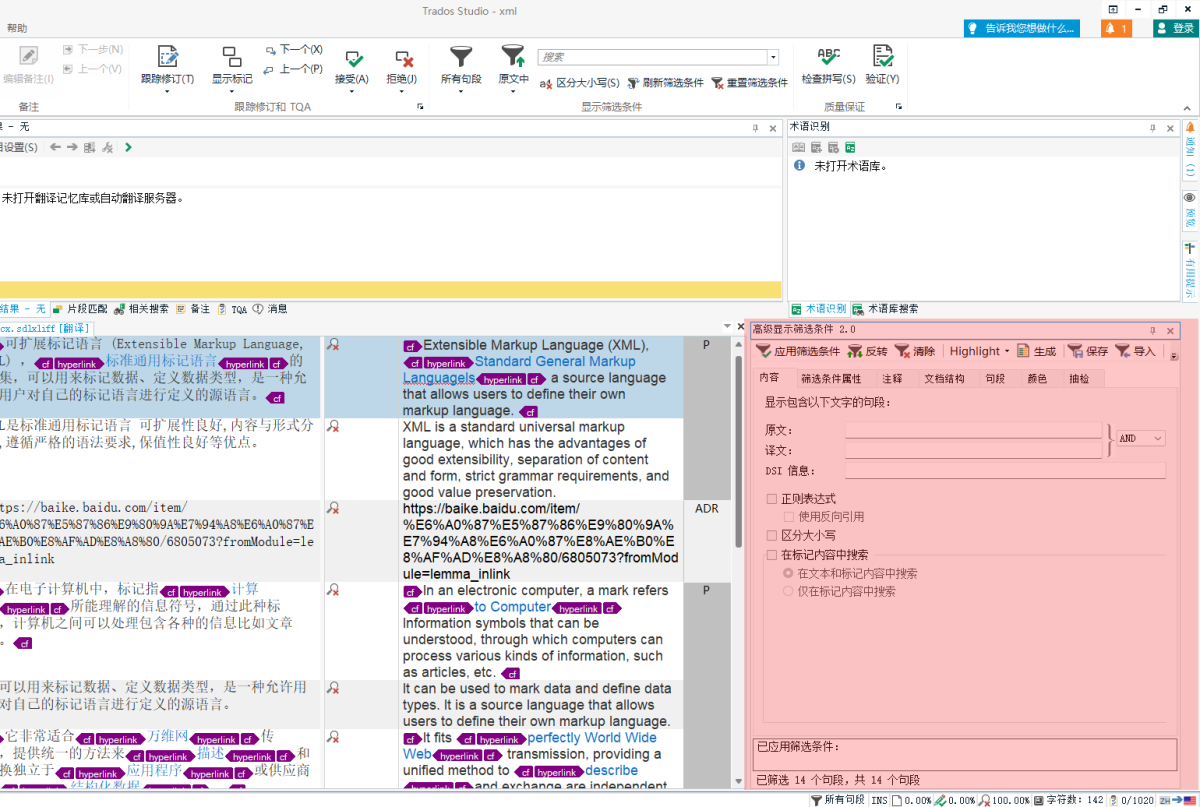
单从TAB页上看,确实多了很多功能:
内容TAB页:
- 可以通过在原文或译文框输入来查询内容(使用场景举例:常规内容搜索)。
- 可以输入DSI(Document Structure Information,文档结构信息)来查询特定文档结构的内容(使用场景举例:比如翻译的是word文档,搜的内容在表格里,可以在原文输入要搜索的内容,DSI里填TC,表示Table Cell)。
- 可以输入正则表达式来查询内容(这个功能很有用,但大部分译员对正则表达式可能不太熟悉,文末我会放几个很简单的常用的正则表达式。更多的,可以问问ChatGPT)。
- 内容是否区分大小写也放在了内容TAB页里。
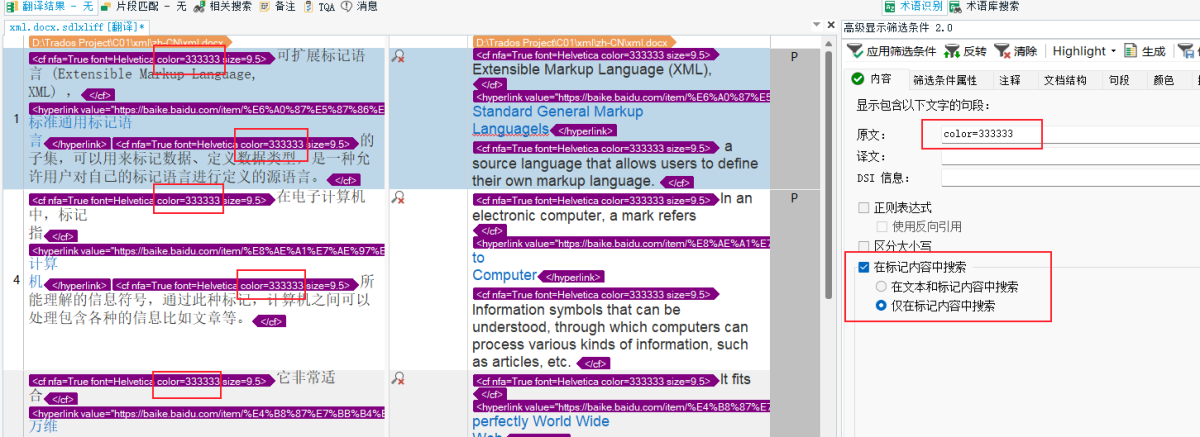
- 在标记内容中搜索项,可以搜索Tag的内容(使用场景举例:比如我想搜有标签内容有“color=333333”的场景,见下图)。
筛选条件属性TAB页:
- 增加了一个关系运算符,比如你可以筛选句段状态是“未翻译”和“草稿”的句段(AND),你可以筛选句段状态是“未翻译”或“草稿”的句段(OR)。
注释TAB页:
- 可以输入注释的内容进行查找。
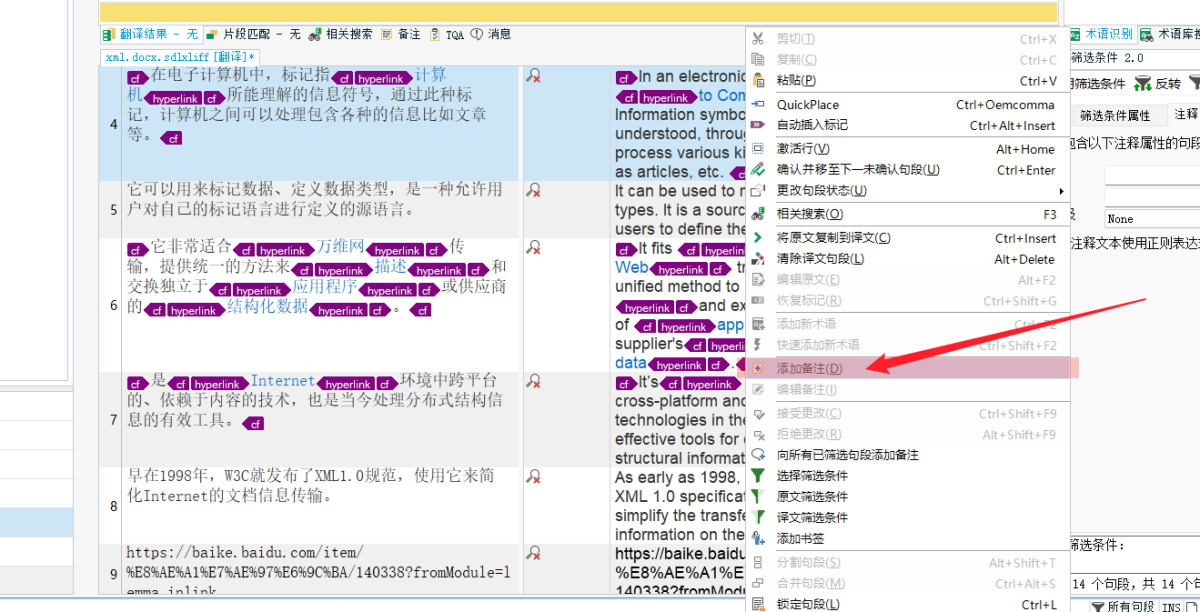
注释的添加可以在句段里点击右键-添加备注实现:
文档结构TAB页:
- 文档结构很好理解,就是源文件的结构,比如源文件是Word,点击文档结构TAB页后,会展示当前编辑内句段对应的结构信息,点击其中的一条,或者按住Ctrl点击多条,再点击“应用筛选条件”,会把选中该文档结构的句段筛选出来。
句段TAB页:
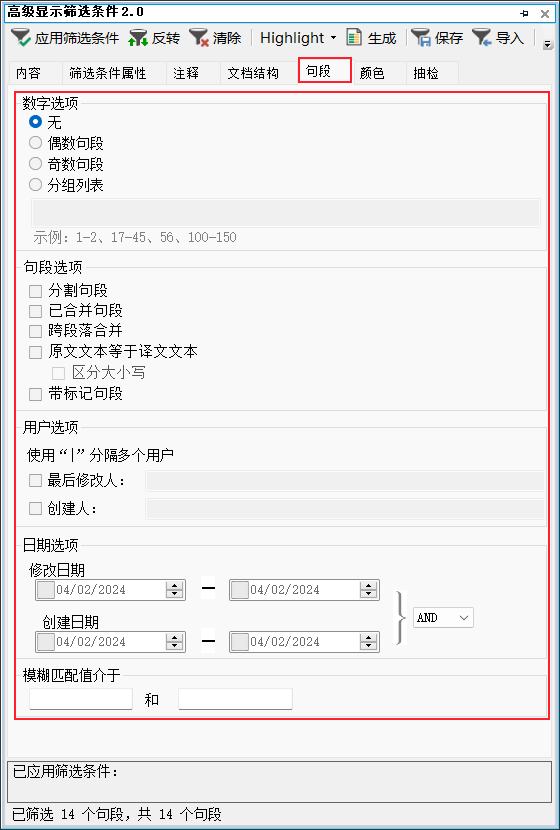
- 可以筛选特定ID的句段,也可以筛选是否分、合并、跨段落合并、原译文是否相同,是否带标记、修改/创建人、修改/创建日期范围,甚至匹配率等条件的特定句段。
颜色TAB页:
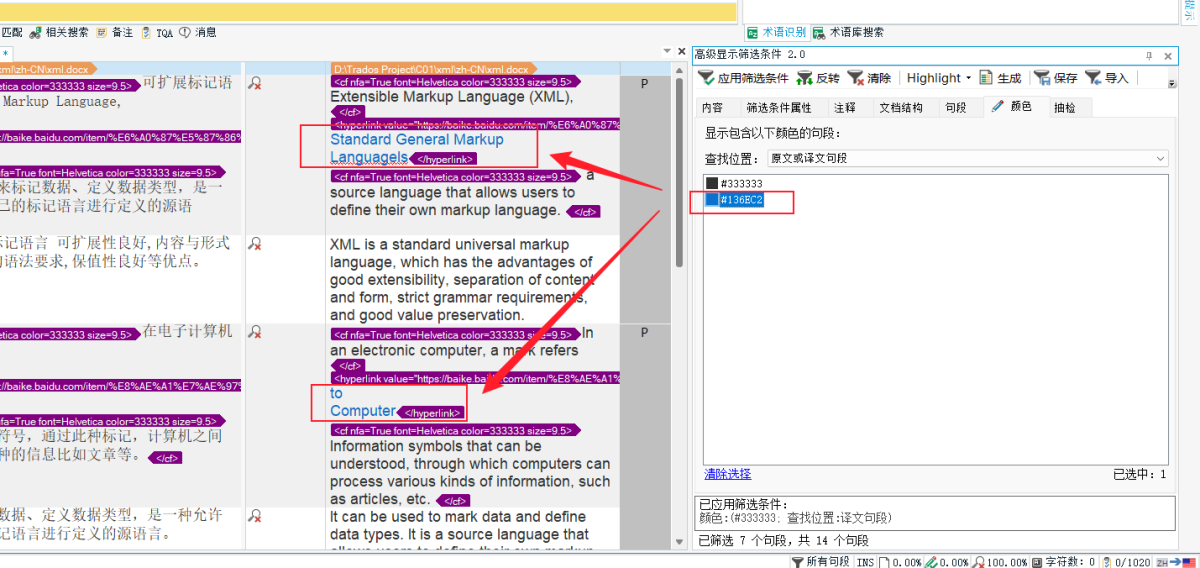
该TAB页的作用是把源文件(特别是Word,PPT等)可以有颜色的文本筛选出来,但是这个不是很好用,有些时候会有筛选不彻底的情况,大家可以酌情使用。
抽检TAB页:
该TAB页可以让你根据提供的选择项来随机提取句段,该项通常与“生成”项配合使用,用以在句段数较多时的随机抽检翻译情况,点击“应用筛选条件”后,再点击“生成”按钮,可以将筛选出来的句段单独存储成一个sdlxliff文件,可以把该文件发送给其他译员让他们在自己的电脑上用Trados打开以供检查。
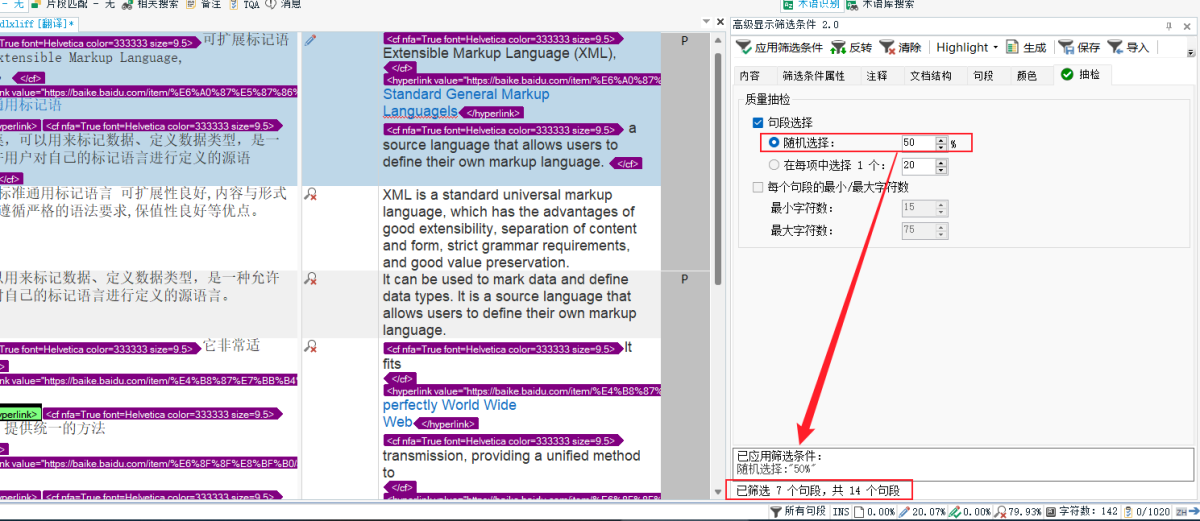
不知道细心的你有没有发现,每次点击“应用筛选条件”以后,在设置了筛选条件的TAB页上,会多处一个绿色的勾✅,这个是提示你,你已经有一个筛选条件了,你可以在当前筛选条件的基础上,再进行二次,甚至多次筛选。
看看下面这个视频就应该能明白了:
再来看看TAB页签上方的几个按钮,分别解释一下:

应用筛选条件——这个好理解,输入或设置了对应的项后,点击此按钮,便开始进行筛选了。
反转——可以理解成总的句段减去筛选的句段:比如筛选了原文包“xml”内容的句段,点击“反转”按钮后,Trados会把不包含“xml”的句段筛选出来,所有的复合筛选后的结果,都可以用此“反转”功能获取相反的筛选结果。
需要注意的是:反转功能只能使用一次,上面的例子中,如果点击了一次“反转”按钮,Trados把不包含“xml”的句段筛选出来,但如果再次点击“反转”,不会变成筛选“xml”的句段,只能点击“清除“按钮后,重新开始筛选。
清除——即重置当前筛选条件。
Highlight——将筛选出来的句段标色。
生成——将筛选出来的句段生成一个独立的sdlxliff文件,有什么用?给其他人在Trados做下一步处理。(该功能会视源文件的文件类型、文档结构、筛选条件不时抽风,就是可能会出现打不开这个sdlxliff文件的情况,需要酌情使用,可导出后马上在自己电脑上打开这个sdlxliff验证一下,打不开就调整一下筛选条件重新生成再试)
保存——如果你有一个异常复杂的(复合)筛选条件别人要用,重新设置或录入会异常麻烦,你可以将当前的筛选条件保存成一个sdladfsettings配置文件。
导入——这样,别人拿到你的这个sdladfsetting是配置文件导入后,便不用再次重新设置或录入了。
TIPS
几个常用的正则表达式示例:(需要勾选”正则表达式“才生效)
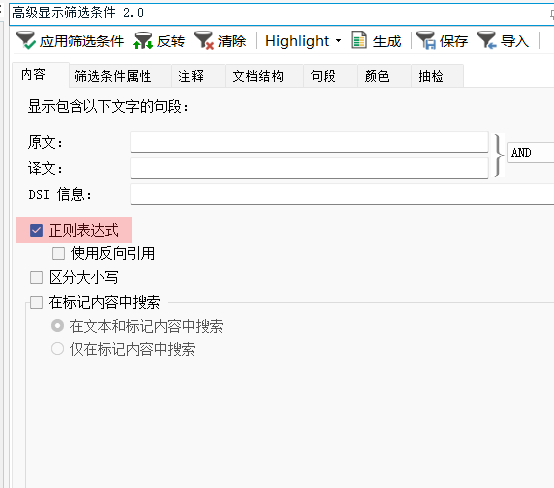
1、筛选中文
[一-龥]
或
[u4e00-u9fa5]
2、筛选空句段(不管句段状态是未翻译,已翻译,草稿还是其他任何状态,只要句段为空,都可以筛出来)
^$3、筛选以某字符开头的内容(比如以ABC开头的句段)
^ABC4、筛选以某字符结尾的内容(比如以ABC结尾的句段)
ABC$5、筛选含有数字的句段
[0-9]+6、选含有大小写英文字母或(文中的竖线 |)含有数字的句段
[0-9]+|[a-zA-Z]