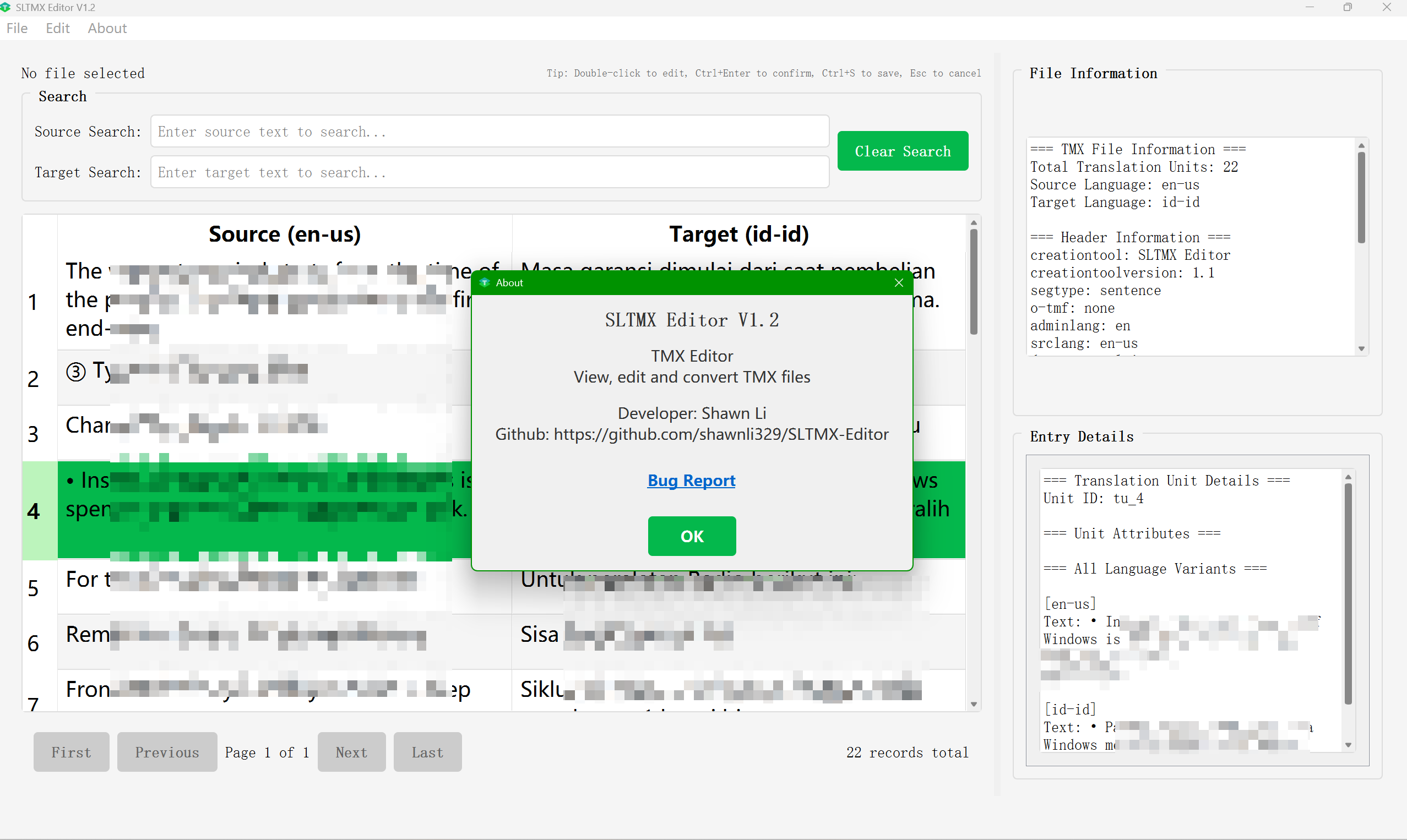
我花1天时间,在AI的帮助下做了一个TMX编辑器,可以打开并查看tmx文件的内容,相比HeartSome的TMX Editor,该程序由python编写,不需要在配置java环境,可以开箱即用。 该代码已开源,详情查看: 软件下载链接:/releases/download/v1.2/SLTMX.Editor.V1.2.rar 软件介绍: 在翻译公司和本地化公司日常都会接触到tmx这种文件格式,通过这种格式的文件,Excel,CSV就可以和CAT的翻译记忆库,比如RWS Trados Studio的sdltm等文件进行格式的转换了,虽然tmx文件是一种文本文件,可以用电脑上的记事本打开,但基于xml的结构使其难以直接阅读,因此,不少软件厂商都开发过tmx阅读和编辑器,比如Heartsome,maxprograms,甚至xbench也有tmx的查看编辑功能。但maxprograms的tmx editor是商用付费的,heartsome的tmx editor需要配置java环境,xbench用户体验不友好,有没有一款简单方便的,开箱即用的tmx 查看编辑软件呢?就是今天介绍的这款SLTMX Editor了。 TMX翻译记忆库文件编辑器,支持查看、编辑和保存TMX文件。 基本操作 打开文件: 菜单 → 文件 → 打开,或使用快捷键 Ctrl+O 编辑内容: 双击表格中的单元格进行编辑 确认编辑: Ctrl+Enter 确认修改,Esc 取消修改 保存文件: 菜单 → 编辑 → 保存,或使用快捷键 Ctrl+S 导出Excel: 菜单 → 文件 → 导出,选择保存位置 导入Excel: 菜单 → 文件 → 导入,选择Excel文件 搜索内容: 在搜索框中输入关键词过滤翻译单元 Excel导入/导出格式 A列: 源语言文本,表头为源语言代码(如:en-US) B列: 目标语言文本,表头为目标语言代码(如:zh-CN) 导出: TMX → Excel,便于在其他工具中编辑 导入: Excel → TMX,可通过”另存为”保存为TMX文件 语言切换 菜单栏 → 关于 → 语言 选择”中文”或”English” 界面将立即切换到对应语言 界面功能 左侧表格: 显示源文本和目标文本,支持编辑和搜索 右侧面板: 显示文件信息和选中条目的详细信息 底部分页: 支持大文件的分页浏览 状态栏: 显示当前操作状态和文件加载信息 许可证 MIT License 联系方式 如有问题或建议,请通过以下方式联系: 项目地址: 软件界面如下: